Power BI Dashboard
Power BI Dashboard erstellen oder dasselbe Dashboard ohne Power BI
Für ein Power BI Dashboard auf Ihrer Buchhaltung oder Ihrem CRM brauchen Sie einen Connector, ein Datenmodell und Lizenzen. DigiData liefert die Daten für Power BI über OData. Und wenn Sie das Dashboard ohne dieses Grundgerüst wollen, baut der KI-Agent es direkt in DigiData.
14 Tage kostenlos · keine Einrichtungsgebühren · monatlich kündbar
Was ist ein Power BI Dashboard?
Ein Power BI Dashboard ist eine interaktive Übersicht von Unternehmenszahlen, die Sie in Microsoft Power BI bauen. Streng genommen ist ein Bericht in Power BI eine Reihe von Seiten mit Visualisierungen und ein Dashboard eine einzelne Fläche mit Kacheln, die aus Berichten angeheftet werden. In der Praxis meinen die meisten mit Power BI Dashboard den Bericht, in dem sie täglich ihre Zahlen ansehen.
Was Sie bekommen
Zwei Wege auf denselben Daten
Sie müssen sich nicht entscheiden. DigiData unterstützt beides.
Power BI über OData versorgen
DigiData stellt Ihre Unternehmensdaten als OData-Feed bereit. Power BI und Excel lesen ihn direkt ein, mit geplanter Aktualisierung.
Dashboard ohne Power BI
Beschreiben Sie, was Sie sehen möchten, und der KI-Agent baut das Dashboard in DigiData. Ohne Desktop, Datenmodell oder DAX.
Läuft in jedem Browser
DigiData-Dashboards bauen und betrachten Sie im Browser, auch auf einem Mac.
Teilen ohne Lizenz je Betrachter
Teilen Sie mit dem ganzen Team oder über einen schreibgeschützten Link. Sie zahlen für Plattform und Integrationen, nicht je Nutzer.
Präsentationsmodus
Zeigen Sie ein Dashboard auf einem TV-Bildschirm oder im Meeting. Es blättert selbst durch die Seiten und wiederholt je Projekt oder Team.
Je Bericht entscheiden
Behalten Sie komplexe Modelle in Power BI und bauen Sie neue Management-Dashboards in DigiData. Beides läuft auf denselben Daten.
Wie es funktioniert
So bauen Sie das Dashboard in DigiData
Dieselben Daten, ohne Desktop, Datenmodell und DAX.
Quellen anbinden
Verbinden Sie zum Beispiel Exact Online, Twinfield oder Simplicate. DigiData synchronisiert die Daten automatisch, von stündlich bis wöchentlich.
Definitionen festlegen
Bestimmen Sie, was Umsatz, Marge und weitere Kennzahlen bedeuten, wie Sie es sonst in Measures tun würden. Dashboards, KI-Agent und E-Mail-Berichte rechnen danach mit denselben Kennzahlen.
Dashboard beschreiben
Fragen Sie nach der Übersicht, die Sie in Power BI bauen würden. Der KI-Agent baut die erste Version, und Sie passen Widgets, Filter und Farben im visuellen Editor an.
Voraussetzungen
Was brauchen Sie für ein Power BI Dashboard?
Power BI ist leistungsfähig, aber das Dashboard selbst ist der letzte Teil der Arbeit.
Live-Beispiel öffnen- Power BI Desktop, um den Bericht zu bauen. Es läuft nur unter Windows
- Einen Connector oder OData-Feed zu Buchhaltung, CRM oder Projektsoftware
- Ein Datenmodell mit Beziehungen zwischen den Tabellen
- Measures in DAX für Umsatz, Marge und weitere Kennzahlen
- Kostenpflichtige Lizenzen zum Veröffentlichen und Teilen mit Kollegen
- Eine geplante Aktualisierung, damit die Zahlen aktuell bleiben
Welche Lizenz Sie brauchen, erklärt unser Artikel zur Power BI Lizenz.
Schritt für Schritt
So bauen Sie ein Power BI Dashboard auf Ihrer Buchhaltung
Der Weg in Power BI Desktop mit einem DigiData-OData-Feed, von der leeren Datei bis zum geteilten Dashboard. Rechnen Sie für den ersten Bericht mit einigen Tagen Arbeit.
1. Daten laden
Wählen Sie in Power BI Desktop Daten abrufen > OData-Feed und fügen Sie die Feed-URL aus DigiData ein. Wählen Sie Standard als Authentifizierung, geben Sie einen beliebigen Benutzernamen und Ihren DigiData-API-Schlüssel als Passwort ein. Laden Sie die Tabellen, die Sie brauchen, etwa Buchungszeilen, Sachkonten und Relationen.
2. Datenmodell anlegen
Erstellen Sie in der Modellansicht Beziehungen zwischen den Tabellen, zum Beispiel von Buchungszeilen zu Sachkonto und Relation. Fügen Sie eine Datumstabelle hinzu, damit Sie nach Monat, Quartal und Jahr filtern können.
3. Measures schreiben
Legen Sie Umsatz, Bruttomarge und Ergebnis als DAX-Measures fest, mit derselben Definition wie in Ihrem Managementbericht. Prüfen Sie das Ergebnis gegen die Gewinn-und-Verlust-Rechnung aus Ihrer Buchhaltung.
4. Seiten bauen
Stellen Sie die Kennzahlen oben hin, im Vergleich mit Budget oder Vorjahr, und darunter Trends und eine Tabelle pro Kunde oder Projekt. Bleiben Sie bei einer Seite pro Frage.
5. Veröffentlichen und aktualisieren
Veröffentlichen Sie im Power BI Service, geben Sie dort dieselben Anmeldedaten ein und planen Sie die Aktualisierung nach der DigiData-Synchronisation. Je nach Umgebung braucht der Service für die Standardauthentifizierung ein Gateway, und ist die IP-Zugriffsliste von DigiData aktiv, geben Sie die Adresse frei, von der aktualisiert wird. Zum Teilen brauchen Sie und Ihre Betrachter meist eine kostenpflichtige Lizenz.
Lieber nicht selbst bauen? Lassen Sie den KI-Agenten dasselbe Dashboard in DigiData bauen, auf denselben Daten. Dashboard erstellen lassen
Vergleich
Power BI Dashboard oder DigiData-Dashboard
Beide zeigen dieselben Zahlen. Der Unterschied liegt in der Arbeit drumherum.
| Aspekt | Power BI Dashboard | DigiData-Dashboard |
|---|---|---|
| Bauen | In Power BI Desktop unter Windows, mit Power Query und DAX | Im Browser. KI baut aus Ihrer Beschreibung, Anpassung im visuellen Editor |
| Daten aus Buchhaltung oder CRM | Über einen Connector oder OData-Feed, etwa den von DigiData | Integrationen sind Teil der Plattform |
| Teilen | In den meisten Fällen eine kostenpflichtige Lizenz je Nutzer | Keine Kosten je Nutzer. Geschützt oder über einen schreibgeschützten Link |
| Präsentieren | Vollbildansicht | Präsentationsmodus mit automatischem Blättern und einer Folie je Filterwert |
| KI | Abhängig von der gewählten Microsoft-Umgebung und Einrichtung | KI-Agent baut Dashboards und beantwortet Fragen auf denselben Definitionen |
| Beste Wahl für | Komplexe Modelle, breite Self-Service-BI und eine bestehende Microsoft-Landschaft | Management- und operative Dashboards ohne BI-Spezialisten |
Power BI bleibt die bessere Wahl, wenn Ihre Organisation bereits viele DAX-Modelle, breite Self-Service-BI oder tiefgehendes Microsoft-spezifisches Reporting nutzt.
Power BI Dashboard Beispiele
Fünf Beispiele für Dashboards, die Unternehmen meist in Power BI bauen, hier in DigiData auf den fiktiven Daten von Westra Bouw erstellt. Öffnen Sie sie live und sehen Sie, welche Kennzahlen, Diagramme und Drilldowns sie enthalten, auch wenn Sie sie danach doch in Power BI bauen.
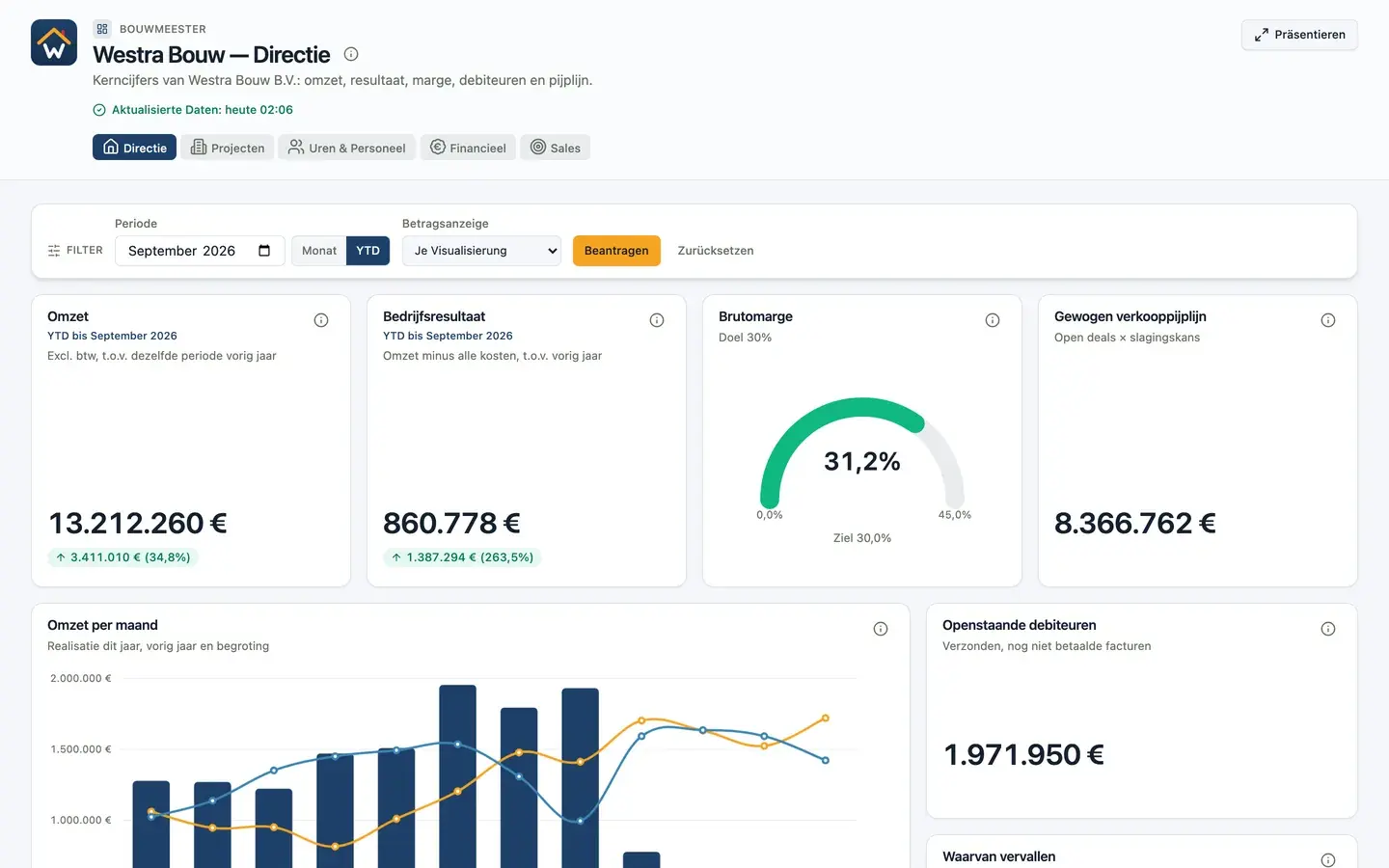
Geschäftsführungs-Dashboard
Umsatz, Ergebnis und Marge gegenüber Vorjahr und Budget.
Live öffnen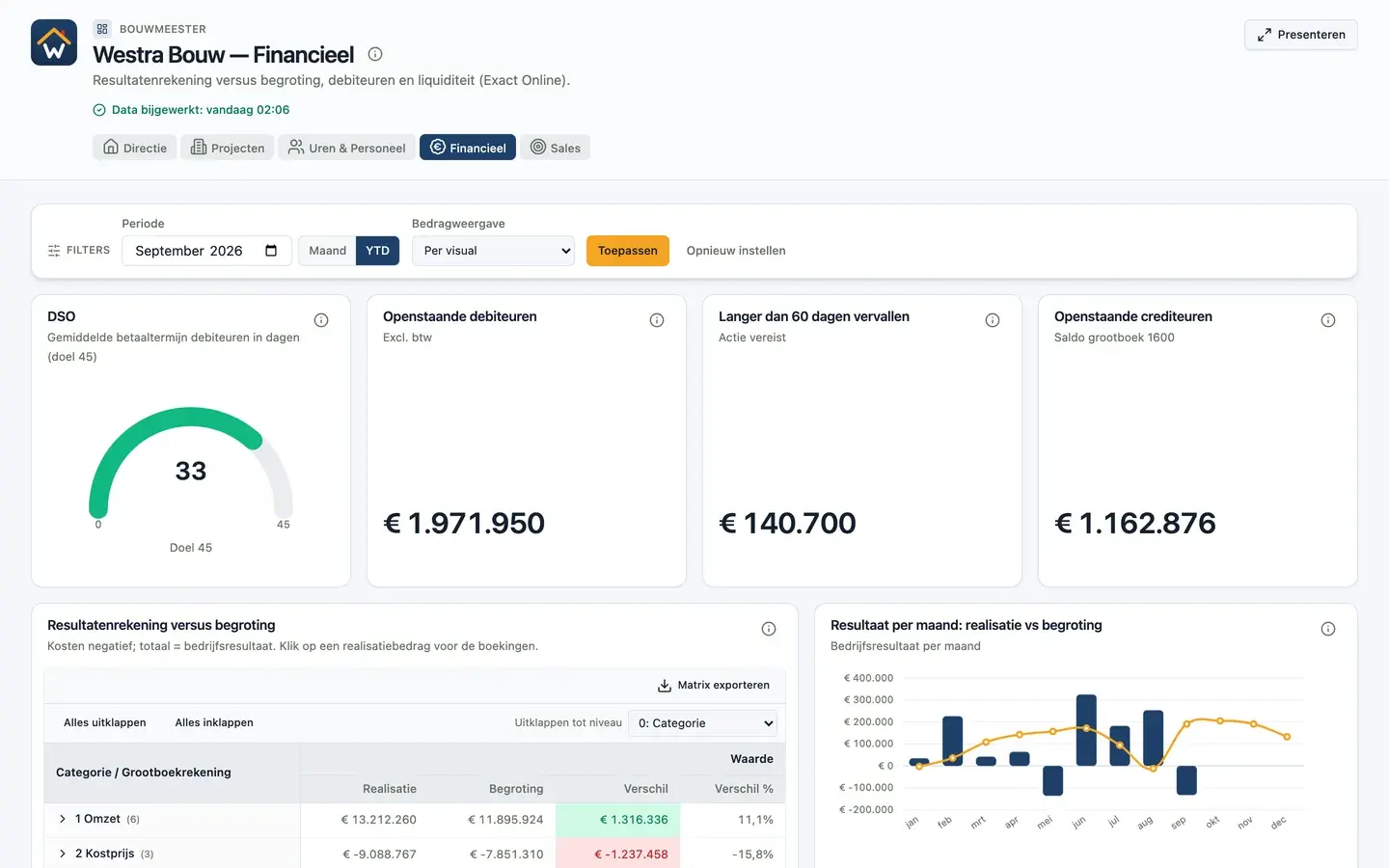
Finanz-Dashboard
Ergebnis, Forderungen, DSO und Liquidität aus der Buchhaltung.
Live öffnen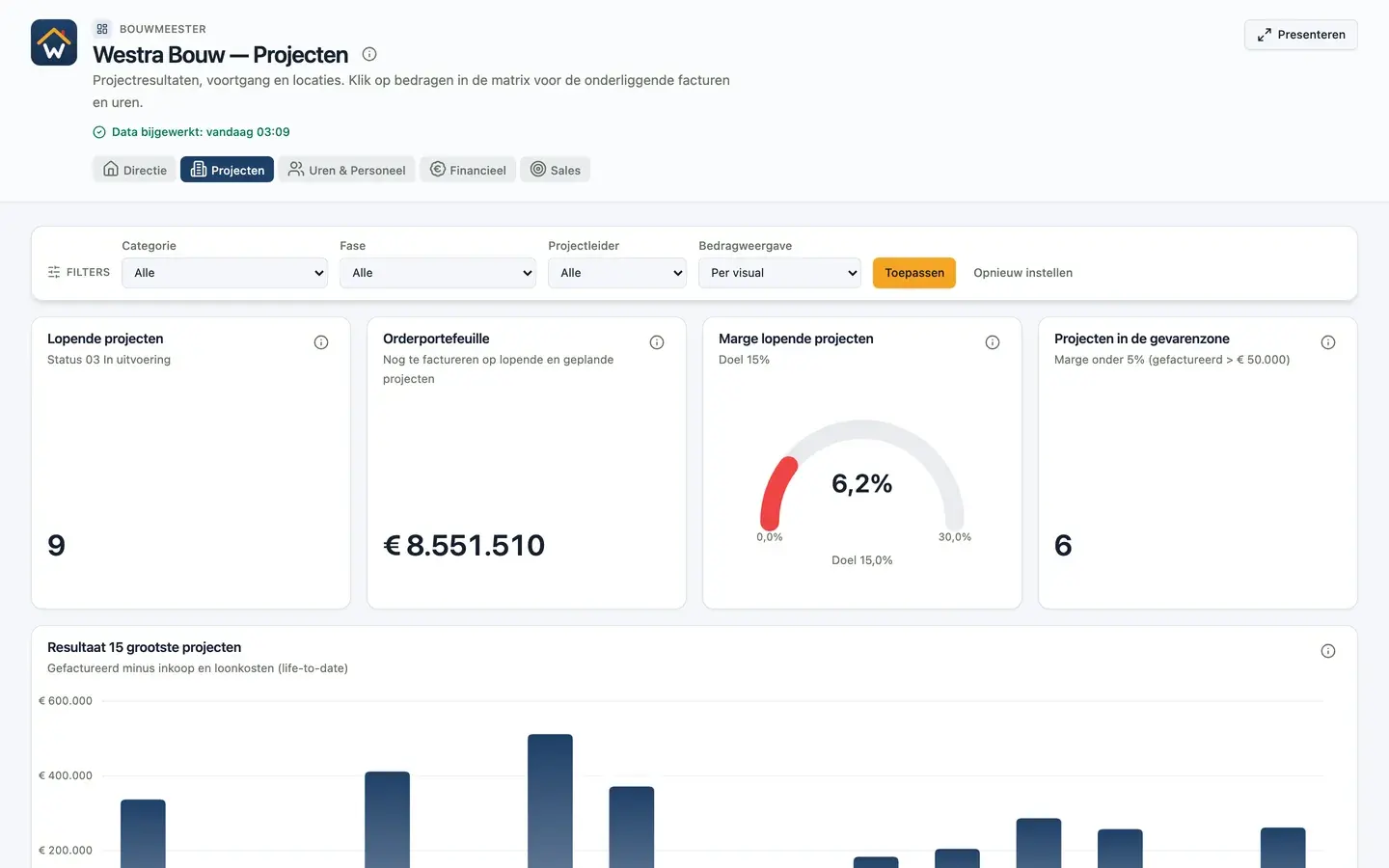
Projekt-Dashboard
Projektmarge, Stunden gegenüber Budget und Fortschritt je Projekt.
Live öffnen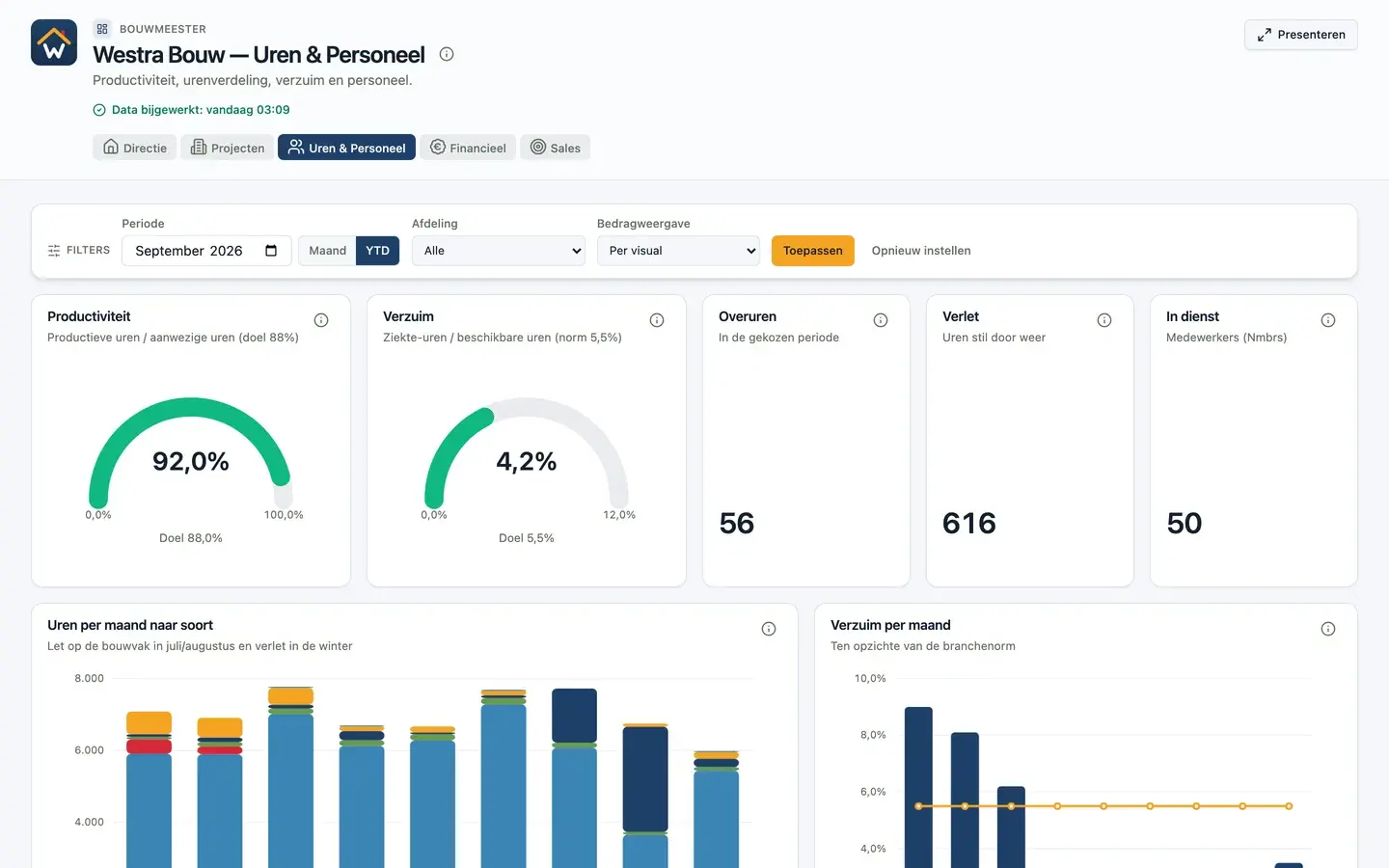
Stunden- und Personal-Dashboard
Auslastung, Besetzung und Fehlzeiten je Team.
Live öffnen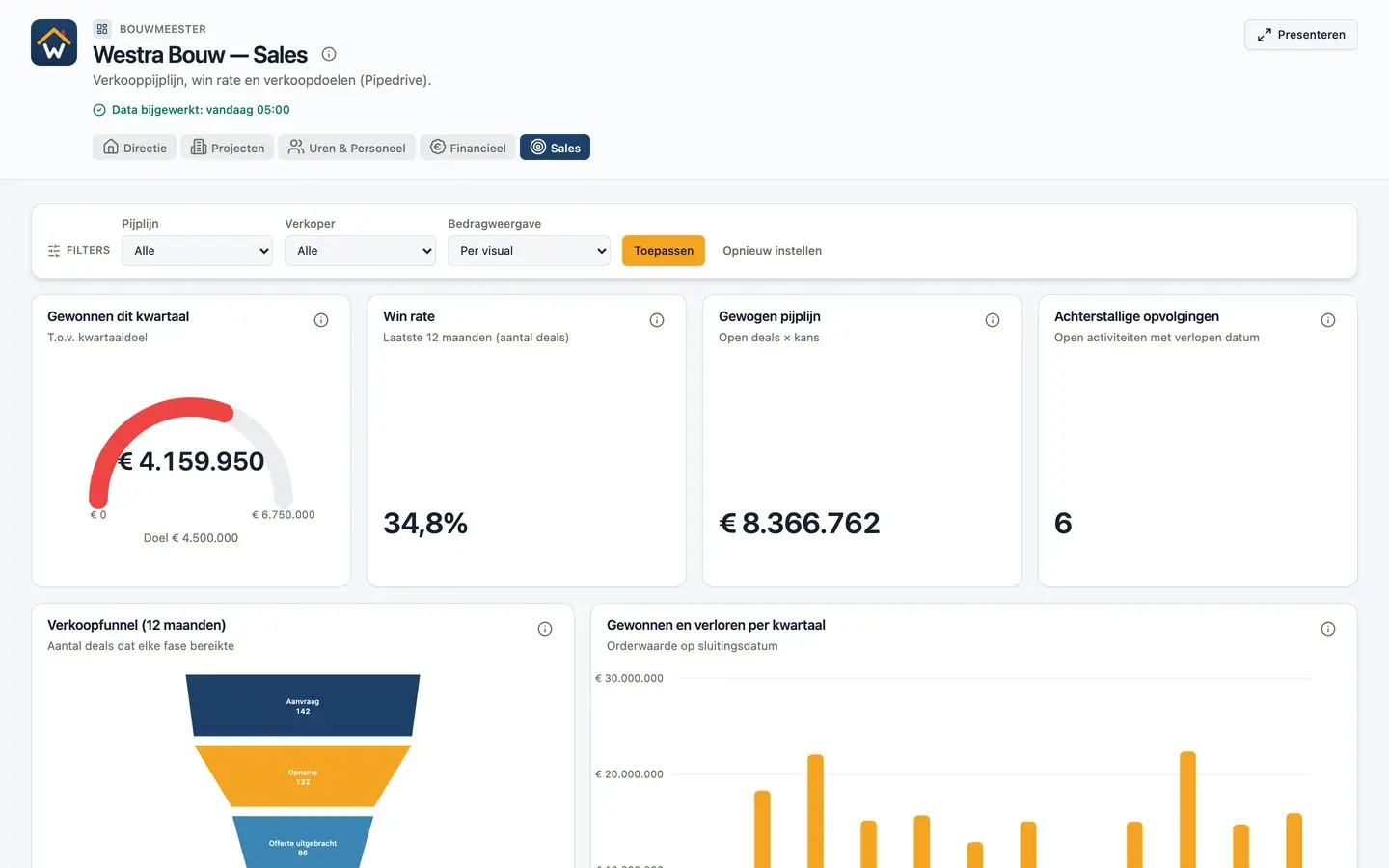
Vertriebs-Dashboard
Pipeline, Abschlussquote und Verkaufstrichter aus dem CRM.
Live öffnenLieber selbst in Power BI Desktop üben? Auf der Seite zum Finanz-Dashboard laden Sie die fiktiven Beispieldaten als CSV herunter, mit den Schritten für einen eigenen Bericht.
Weitere Dashboards
Alles über Dashboards mit KIFinanz-Dashboard
Ergebnis gegenüber Budget, DSO und Forderungen auf Ihrer Buchhaltung.
KPI-Dashboard
Ihre Steuerungskennzahlen, jede mit Ziel oder Vergleich.
Management-Dashboard
Umsatz, Ergebnis, Marge und Pipeline in einer Übersicht für die Geschäftsführung.
Sales-Dashboard
Quartalsziel, Abschlussquote, Pipeline und Trichter auf Ihren CRM-Daten.
Projekt-Dashboard
Projektmarge, Auftragsbestand, Stunden und Fortschritt je Projekt.
HR-Dashboard
Personalbestand, Krankenstand, Urlaub und Produktivität auf Ihren Lohn- und Zeitdaten.
Dashboard erstellen lassen
Lassen Sie KI das Dashboard bauen oder bauen Sie die ersten Dashboards mit uns.
Ist ein Power BI Dashboard kostenlos?
Power BI Desktop lässt sich kostenlos herunterladen, und damit können Sie einen Bericht bauen. Zum Veröffentlichen und Teilen mit Kollegen brauchen Sie in den meisten Fällen kostenpflichtige Lizenzen. Unser Artikel zur Power BI Lizenz erklärt, welche Lizenz zu welcher Situation passt.
Kann ich ein Power BI Dashboard auf Exact Online erstellen?
Ja, aber Exact Online hat keinen eingebauten Power-BI-Connector. Der praktische Weg ist ein OData-Feed, ein Standard, den Power BI selbst unterstützt. DigiData liefert diesen Feed für Exact Online und andere Systeme.
Funktioniert Power BI auf einem Mac?
Power BI Desktop, mit dem Sie Berichte bauen, gibt es nur für Windows. Auf einem Mac können Sie veröffentlichte Berichte im Browser ansehen, aber nicht in Desktop bauen. DigiData-Dashboards bauen und betrachten Sie vollständig im Browser.
Was ist der Unterschied zwischen einem Power BI Dashboard und einem Bericht?
Ein Bericht ist eine Reihe von Seiten mit Visualisierungen auf einem Datensatz. Ein Dashboard ist eine einzelne Fläche mit Kacheln, die Sie aus Berichten anheften. Die meisten verwenden das Wort Dashboard für beides.
Kann ich Power BI und DigiData-Dashboards nebeneinander nutzen?
Ja. Dieselben synchronisierten Daten stehen über OData für Power BI und Excel bereit und direkt in DigiData-Dashboards. Sie können je Bericht entscheiden.
Kann ich einen bestehenden Power BI-Bericht nach DigiData übernehmen?
Ja. Speichern Sie den Bericht als Power BI-Projekt (.pbip) und laden Sie die ZIP-Datei im Chat hoch. Der KI-Agent liest Seiten, Visuals und DAX-Measures und schlägt dieselben Dashboards vor. Angelegt wird erst etwas, nachdem Sie den Vorschlag bestätigt haben.
Weiterlesen
14 Tage kostenlos · keine Einrichtungsgebühren
Neugierig, wie Ihr Dashboard ohne Power BI aussieht?
Wir zeigen es in einer 20-minütigen Demo auf Ihren eigenen Daten.