Von Power BI wechseln
Von Power BI wechseln: Die KI liest Ihren Bericht und baut ihn nach
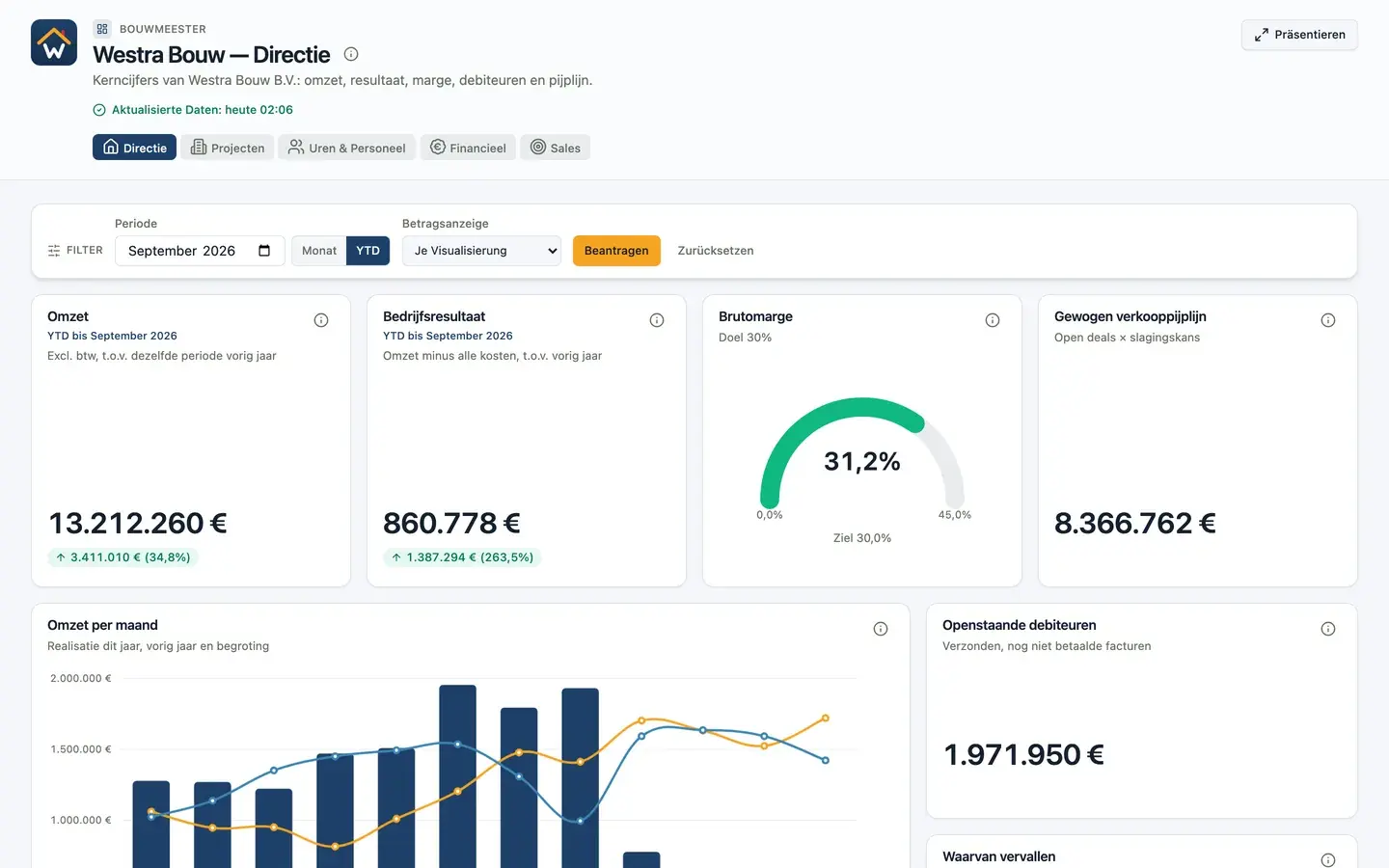
Speichern Sie Ihren Bericht als Power BI-Projekt und laden Sie ihn im Chat hoch. Der KI-Agent liest Seiten, Visuals und DAX-Measures und schlägt dieselben Dashboards auf Ihren Daten in DigiData vor. Sie prüfen den Vorschlag und bestätigen. Danach teilen Sie mit dem ganzen Team, ohne Lizenz je Nutzer.
14 Tage kostenlos · keine Einrichtungsgebühren · monatlich kündbar
Lassen sich Power BI-Berichte nach DigiData übernehmen?
Ja. DigiData liest ein Power BI-Projekt (PBIP): das Format, in dem Power BI Desktop einen Bericht und das Datenmodell als lesbare Textdateien speichert. Der KI-Agent setzt die Berichtsseiten in Dashboards um und die DAX-Measures in Kennzahlen auf Ihren Daten in DigiData. Jede Kennzahl wird getestet, bevor Sie etwas bestätigen, und ohne Ihre Zustimmung wird nichts angelegt.
Was du bekommst
Was Sie mit dem Wechsel gewinnen
Ihre Berichte kommen mit. Das bekommen Sie dazu.
Keine Lizenz je Nutzer
Sie zahlen für die Plattform und je Integration. Das ganze Team schaut mit, ohne dass eine Lizenz dazukommt.
Ändern per Frage
Ein weiteres Diagramm, eine andere Anordnung oder eine neue Kennzahl fragen Sie beim KI-Agenten an. Anpassen geht auch im visuellen Editor.
Läuft in jedem Browser
Sie bauen und betrachten im Browser, auch auf dem Mac. Ein Desktop-Programm brauchen Sie nicht.
Präsentationsmodus
Bringen Sie ein Dashboard auf den Bildschirm im Büro oder in die Besprechung. Es blättert selbst durch die Seiten und wiederholt je Projekt oder Team.
Fragen an Ihre Zahlen
Der KI-Agent beantwortet Fragen mit denselben Kennzahlen wie das Dashboard, im Browser und in Teams oder Slack.
Die Integration ersetzt Ihren Connector
Für Power BI zahlen Sie neben den Lizenzen einen Connector oder eine Datenplattform, die die Daten aus Ihrer Software holt. Bei DigiData ist das im Preis je Integration enthalten.
Wie es funktioniert
So übernehmen Sie einen Bericht
Vom Power BI-Bericht zum Dashboard in fünf Schritten.
Quellen anbinden
Verbinden Sie die Software, auf der Ihr Bericht läuft, etwa Exact Online, Twinfield oder Simplicate, oder binden Sie Ihre eigene PostgreSQL- oder SQL Server-Datenbank an. Dafür zahlen Sie nur die Plattform. Nutzen Sie DigiData bereits als OData-Feed für Power BI? Dann sind die Daten schon da.
Bericht als Power BI-Projekt speichern
Öffnen Sie den Bericht in Power BI Desktop und wählen Sie Datei, Speichern unter, Power BI-Projekt (.pbip). Zippen Sie den Ordner, ohne die .pbi-Ordner mit dem lokalen Cache.
ZIP im Chat hochladen
Hängen Sie die Datei im Chat mit Ihrem KI-Agenten an. Der Agent liest Seiten, Visuals, Measures, Tabellen und Quellen.
Vorschlag prüfen
Sie erhalten eine Übersicht der Kennzahlen und Dashboards, die angelegt werden. Zu jedem Visual steht dabei, was damit geschieht und warum.
Bestätigen und teilen
Nach Ihrer Zustimmung stehen die Dashboards bereit. Passen Sie sie im Chat oder im Editor an und teilen Sie sie mit dem Team.
Was die KI liest
Was der KI-Agent aus Ihrem Power BI-Projekt übernimmt
Ein Power BI-Projekt enthält den vollständigen Aufbau Ihres Berichts. Der Agent liest das ganze Projekt, nicht nur die Oberfläche.
Live-Beispiel öffnen- Berichtsseiten und ihre Anordnung
- Visuals: Tabellen, Matrizen, Diagramme, Karten und KPIs
- DAX-Measures aus dem Datenmodell
- Tabellen, Beziehungen und die Quellen dahinter
- Datenschnitte und Filter
- Lesezeichen, Drillthrough und Interaktionen zwischen Visuals
- Tooltips, mobiles Layout und Designfarben
Das Projekt enthält den Aufbau Ihres Berichts, nicht die Daten. Diese kommen aus Ihren Integrationen in DigiData.
Was mitkommt
Vom Power BI-Element zu DigiData
Die meisten Elemente haben ein direktes Gegenstück. Wo das nicht so ist, steht es im Vorschlag.
| In Power BI | In DigiData |
|---|---|
| Bericht mit Seiten | Dashboards als Bericht gruppiert, mit einem Reiter je Seite |
| Visuals | Widgets in 17 Arten, von Tabelle und Matrix bis Wasserfall, Trichter und Karte |
| DAX-Measures | Kennzahlen auf Ihren Daten, jede getestet, bevor Sie bestätigen |
| Datenschnitte | Dashboard-Filter, die alle Widgets zugleich steuern |
| Lesezeichen | Benannte Ansichten |
| Drillthrough | Durchklicken zu einer Detailseite oder Detailansicht |
| Design und Logo | Designfarben und Ihr eigenes Logo |
| Freie Anordnung in Pixeln | Raster mit 12 Spalten, das sich dem Bildschirm anpasst |
| Custom Visuals und freie Formen | Kein direktes Gegenstück. Der Vorschlag nennt je Visual, was damit geschieht |
Der Import übernimmt den Aufbau Ihres Berichts, nicht die Daten. Eine Quelle, die noch nicht in DigiData ist, binden Sie zuerst an oder laden sie als CSV hoch.
Ersparnis
Was sparen Sie bei den Lizenzen?
Bei Power BI zahlen Sie je Nutzer, bei DigiData einen festen Betrag für die Plattform. Die Anbindung Ihrer Quelle zahlen Sie bei beiden separat. Tragen Sie Ihre eigenen Zahlen ein und sehen Sie den Unterschied pro Jahr.
Alles zum Vergleich der Power BI KostenBerechnen Sie Ihre Ersparnis
Was Sie zahlen, um die Daten aus Ihrer Software zu holen.
Ab 50 € je Integration. Bei eigener Datenbank auf 0 lassen.
DigiData ist ab 7 Nutzern günstiger.
Beträge zuzüglich MwSt., beide bei jährlicher Abrechnung. Die DigiData-Plattform kostet 95 € im Monat; bei jährlicher Abrechnung zahlen Sie 10 Monate. Microsoft-Preise geprüft am 5. Oktober 2026. Stunden für Aufbau und Verwaltung sind nicht enthalten.
Kann ich eine .pbix-Datei hochladen?
Nicht direkt. Öffnen Sie die .pbix-Datei in Power BI Desktop und speichern Sie sie als Power BI-Projekt (.pbip). Das ist ein Ordner mit Textdateien, den Sie zippen und hochladen. Die ZIP-Datei darf bis zu 100 MB groß sein.
Kommen meine Daten auch mit?
Nein, und das ist auch nicht nötig. Ein Power BI-Projekt enthält den Aufbau des Berichts, nicht die Daten. Die Daten kommen aus den Integrationen in DigiData, aus Ihrer eigenen PostgreSQL- oder SQL Server-Datenbank oder aus einem CSV-Upload.
Wird alles eins zu eins nachgebaut?
Seiten, gängige Visuals, Measures, Filter und Durchklicken haben ein Gegenstück in DigiData. Custom Visuals und eine pixelgenaue Anordnung haben das nicht. Der Vorschlag zeigt je Visual, was damit geschieht, sodass Sie es vor dem Bestätigen wissen.
Stimmen die Zahlen nach dem Wechsel?
Jede Kennzahl wird beim Vorbereiten auf Ihren eigenen Daten getestet. Legen Sie danach einige bekannte Summen, etwa den Umsatz des Vormonats, neben Ihren Power BI-Bericht. Solange Sie unsicher sind, können beide nebeneinander weiterlaufen.
Kann ich Power BI während des Wechsels weiter nutzen?
Ja. Dieselben Daten bleiben als OData-Feed für Power BI und Excel verfügbar. Sie können Bericht für Bericht wechseln und Power BI für die Berichte behalten, die Sie dort lassen möchten.
Was spare ich durch den Wechsel?
Power BI Pro kostet 12,10 € je Nutzer und Monat. DigiData rechnet nicht je Nutzer ab, die Ersparnis wächst also mit dem Team. Rechnen Sie es mit dem Rechner auf dieser Seite nach.
Wer kann ein Power BI-Projekt importieren?
Administratoren, im Chat mit einem KI-Agenten in der Web-App. Angelegt wird erst etwas, nachdem Sie den Vorschlag bestätigt haben.
14 Tage kostenlos · keine Einrichtungsgebühren
Sollen wir Ihren ersten Bericht gemeinsam übernehmen?
Bringen Sie Ihren Power BI-Bericht in eine Demo von 20 Minuten mit. Wir zeigen, was der KI-Agent daraus macht.
