Power BI dashboard
Power BI dashboard maken, of hetzelfde dashboard zonder Power BI
Voor een Power BI dashboard op je boekhouding of CRM heb je een connector, een datamodel en licenties nodig. DigiData regelt de data voor Power BI via OData. En wil je het dashboard zonder dat bouwwerk, dan maakt de AI-agent het rechtstreeks in DigiData.
14 dagen gratis · geen opstartkosten · maandelijks opzegbaar
Wat is een Power BI dashboard?
Een Power BI dashboard is een interactief overzicht van bedrijfscijfers dat je bouwt in Microsoft Power BI. Strikt genomen is een rapport in Power BI een set pagina's met visualisaties en een dashboard één canvas met tegels die uit rapporten zijn vastgemaakt. In de praktijk bedoelen de meeste mensen met een Power BI dashboard het rapport waarin ze dagelijks hun cijfers bekijken.
Wat je krijgt
Twee routes op dezelfde data
Je hoeft niet te kiezen. DigiData ondersteunt beide.
Power BI voeden via OData
DigiData zet je bedrijfsdata klaar als OData-feed. Power BI en Excel lezen die rechtstreeks in, met geplande vernieuwing.
Dashboard zonder Power BI
Beschrijf wat je wilt zien en de AI-agent bouwt het dashboard in DigiData. Geen Desktop, datamodel of DAX nodig.
Werkt in elke browser
DigiData-dashboards bouw en bekijk je in de browser, ook op een Mac.
Delen zonder licentie per kijker
Deel met het hele team of via een alleen-lezen link. Je betaalt voor het platform en per koppeling, niet per gebruiker.
Presentatiemodus
Zet een dashboard op een tv-scherm of in het overleg. Het bladert zelf door de pagina's en herhaalt per project of team.
Per rapport kiezen
Houd complexe modellen in Power BI en zet nieuwe managementdashboards in DigiData. Beide draaien op dezelfde data.
Hoe het werkt
Zo maak je het dashboard in DigiData
Dezelfde data, zonder Desktop, datamodel en DAX.
Koppel je bronnen
Verbind bijvoorbeeld Exact Online, Twinfield of Simplicate. DigiData synchroniseert de gegevens automatisch, van elk uur tot wekelijks.
Leg definities vast
Bepaal wat omzet, marge en andere kengetallen betekenen, zoals je dat anders in measures zou doen. Dashboards, AI-agent en e-mailrapportages rekenen daarna met dezelfde meetwaarden.
Beschrijf je dashboard
Vraag om het overzicht dat je in Power BI zou bouwen. De AI-agent bouwt de eerste versie en je stelt widgets, filters en kleuren bij in de visuele editor.
Benodigdheden
Wat heb je nodig voor een Power BI dashboard?
Power BI is krachtig, maar het dashboard zelf is het laatste stuk van het werk.
Open het live voorbeeld- Power BI Desktop om het rapport te bouwen. Dat draait alleen op Windows
- Een connector of OData-feed naar je boekhouding, CRM of projectsoftware
- Een datamodel met relaties tussen de tabellen
- Measures in DAX voor omzet, marge en andere kengetallen
- Betaalde licenties om te publiceren en te delen met collega's
- Een geplande vernieuwing, zodat de cijfers actueel blijven
Welke licentie je nodig hebt, lees je in onze uitleg over de Power BI licentie.
Stappenplan
Zo bouw je een Power BI dashboard op je boekhouding
De route in Power BI Desktop met een DigiData OData-feed, van leeg bestand tot gedeeld dashboard. Reken op een paar dagen werk voor het eerste rapport.
1. Haal de data binnen
Kies in Power BI Desktop Gegevens ophalen > OData-feed en plak de feed-URL uit DigiData. Kies Basis als verificatie, vul een willekeurige gebruikersnaam in en je DigiData API-sleutel als wachtwoord. Laad de tabellen die je nodig hebt, zoals boekingsregels, grootboekrekeningen en relaties.
2. Leg het datamodel aan
Maak in de modelweergave relaties tussen de tabellen, bijvoorbeeld boekingsregels naar grootboekrekening en relatie. Voeg een datumtabel toe, zodat je per maand, kwartaal en jaar kunt filteren.
3. Schrijf de measures
Leg omzet, brutomarge en resultaat vast in DAX-measures, met dezelfde definitie als in je managementrapportage. Controleer de uitkomst tegen de winst-en-verliesrekening uit je boekhouding.
4. Bouw de pagina's
Zet de kengetallen bovenaan, met een vergelijking met begroting of vorig jaar, en daaronder trends en een tabel per klant of project. Houd het bij één pagina per vraag.
5. Publiceer en ververs
Publiceer naar de Power BI Service, vul daar dezelfde referenties in en plan de vernieuwing na de synchronisatie van DigiData. Afhankelijk van je omgeving heeft de Service voor basisverificatie een gateway nodig, en staat de IP-toegangslijst van DigiData aan, sta dan het adres toe waarvandaan ververst wordt. Om te delen hebben jij en je kijkers meestal een betaalde licentie nodig.
Liever niet zelf bouwen? Laat de AI-agent hetzelfde dashboard in DigiData bouwen, op dezelfde data. Dashboard laten maken
Vergelijking
Power BI dashboard of DigiData dashboard
Beide tonen dezelfde cijfers. Het verschil zit in het werk eromheen.
| Onderdeel | Power BI dashboard | DigiData dashboard |
|---|---|---|
| Bouwen | In Power BI Desktop op Windows, met Power Query en DAX | In de browser. AI bouwt uit je beschrijving, bijstellen in de visuele editor |
| Data uit je boekhouding of CRM | Via een connector of OData-feed, bijvoorbeeld die van DigiData | Koppelingen zitten in het platform |
| Delen | In de meeste situaties een betaalde licentie per gebruiker | Geen kosten per gebruiker. Afgeschermd of via een alleen-lezen link |
| Presenteren | Volledig-schermweergave | Presentatiemodus met automatisch doorbladeren en een dia per filterwaarde |
| AI | Afhankelijk van de gekozen Microsoft-omgeving en inrichting | AI-agent bouwt dashboards en beantwoordt vragen op dezelfde definities |
| Beste keuze voor | Complexe modellen, brede self-service BI en een bestaand Microsoft-landschap | Management- en operationele dashboards zonder BI-specialist |
Power BI blijft de betere keuze als je organisatie al veel DAX-modellen, brede self-service BI of diepgaande Microsoft-specifieke rapportage gebruikt.
Power BI dashboard voorbeelden
Vijf voorbeelden van dashboards die bedrijven meestal in Power BI bouwen, hier gemaakt in DigiData op de fictieve data van Westra Bouw. Open ze live om te zien welke KPI's, grafieken en drilldowns erop staan, ook als je ze daarna toch in Power BI bouwt.
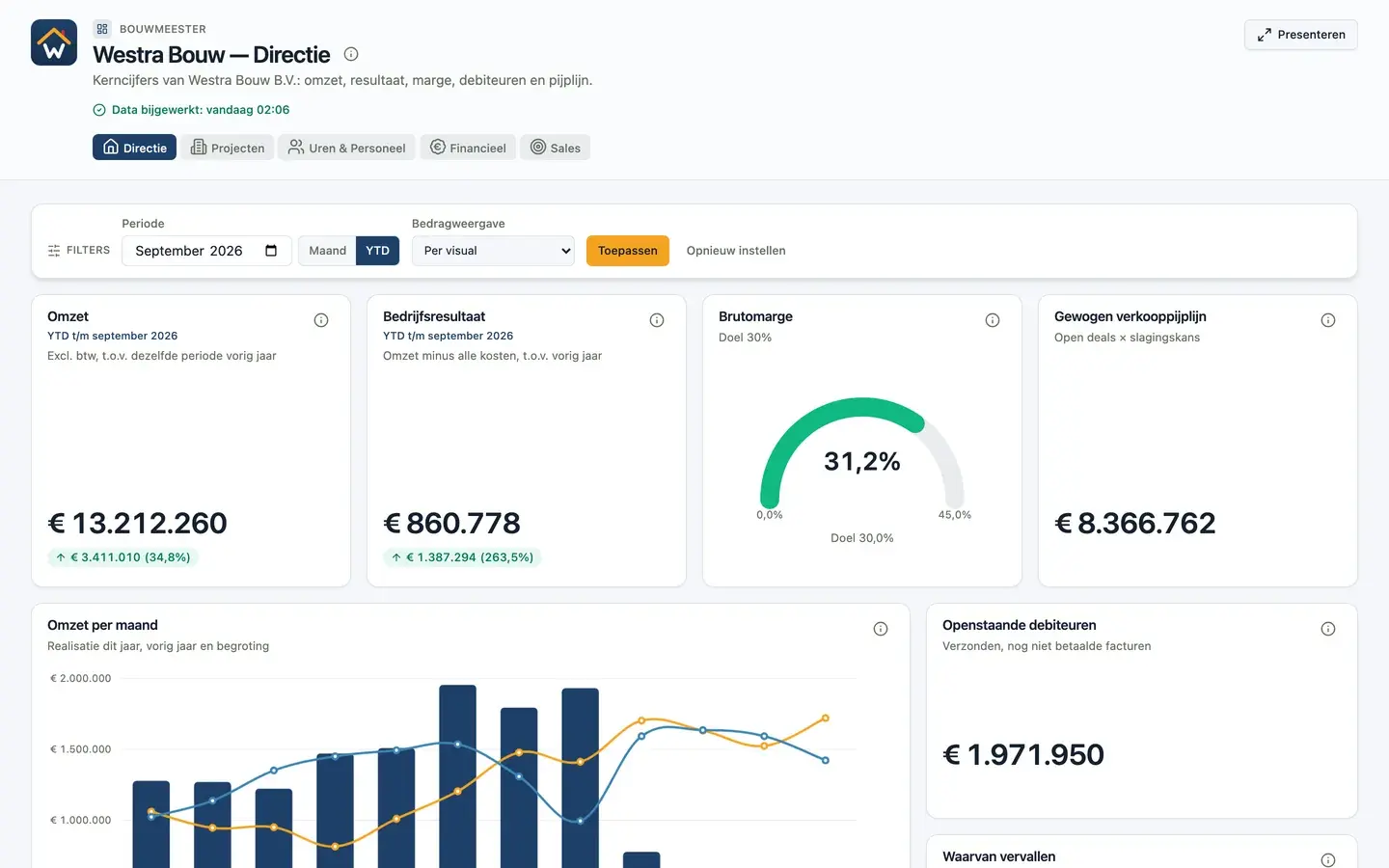
Directiedashboard
Omzet, resultaat en marge tegenover vorig jaar en begroting.
Open live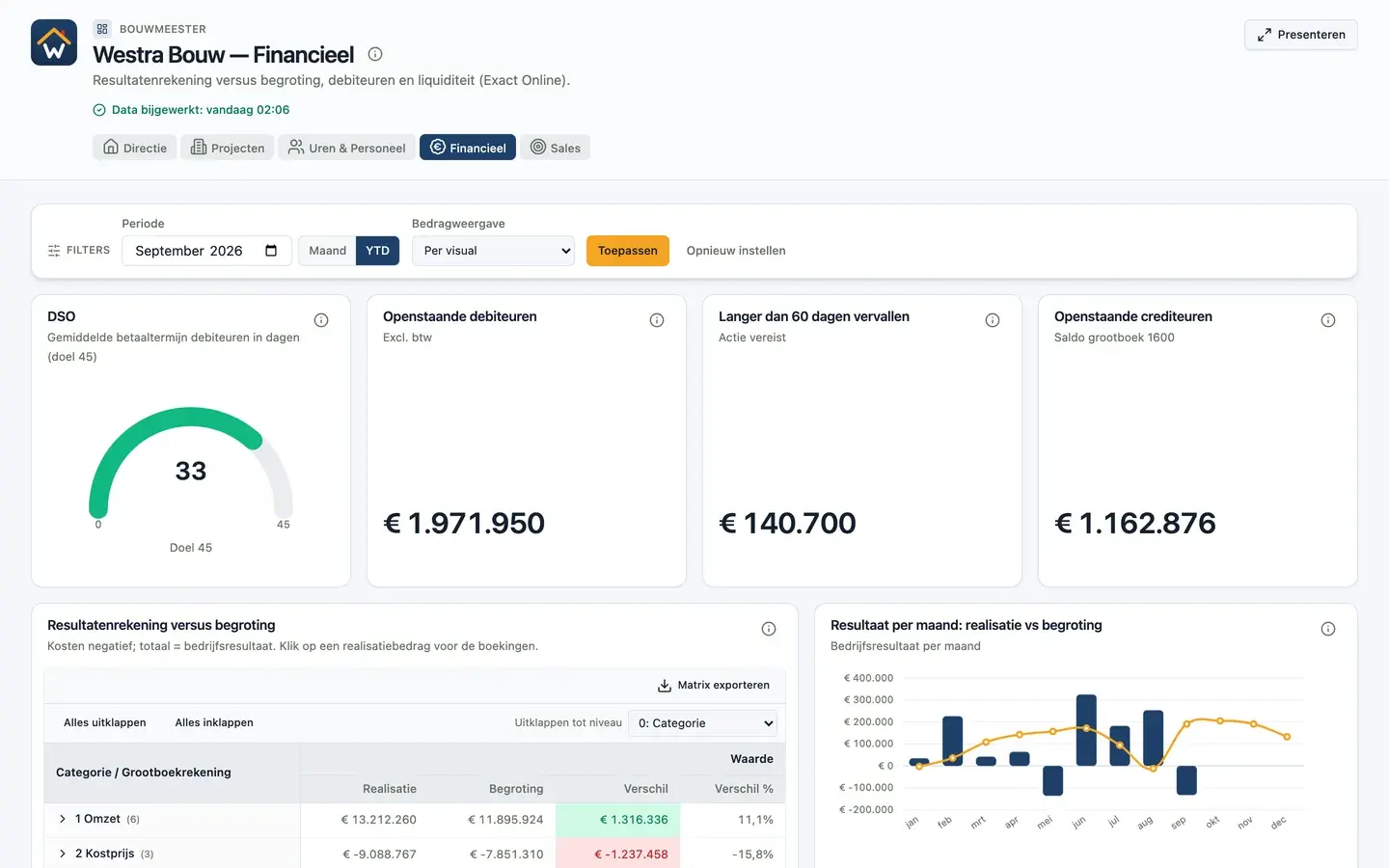
Financieel dashboard
Resultaat, debiteuren, DSO en liquiditeit uit de boekhouding.
Open live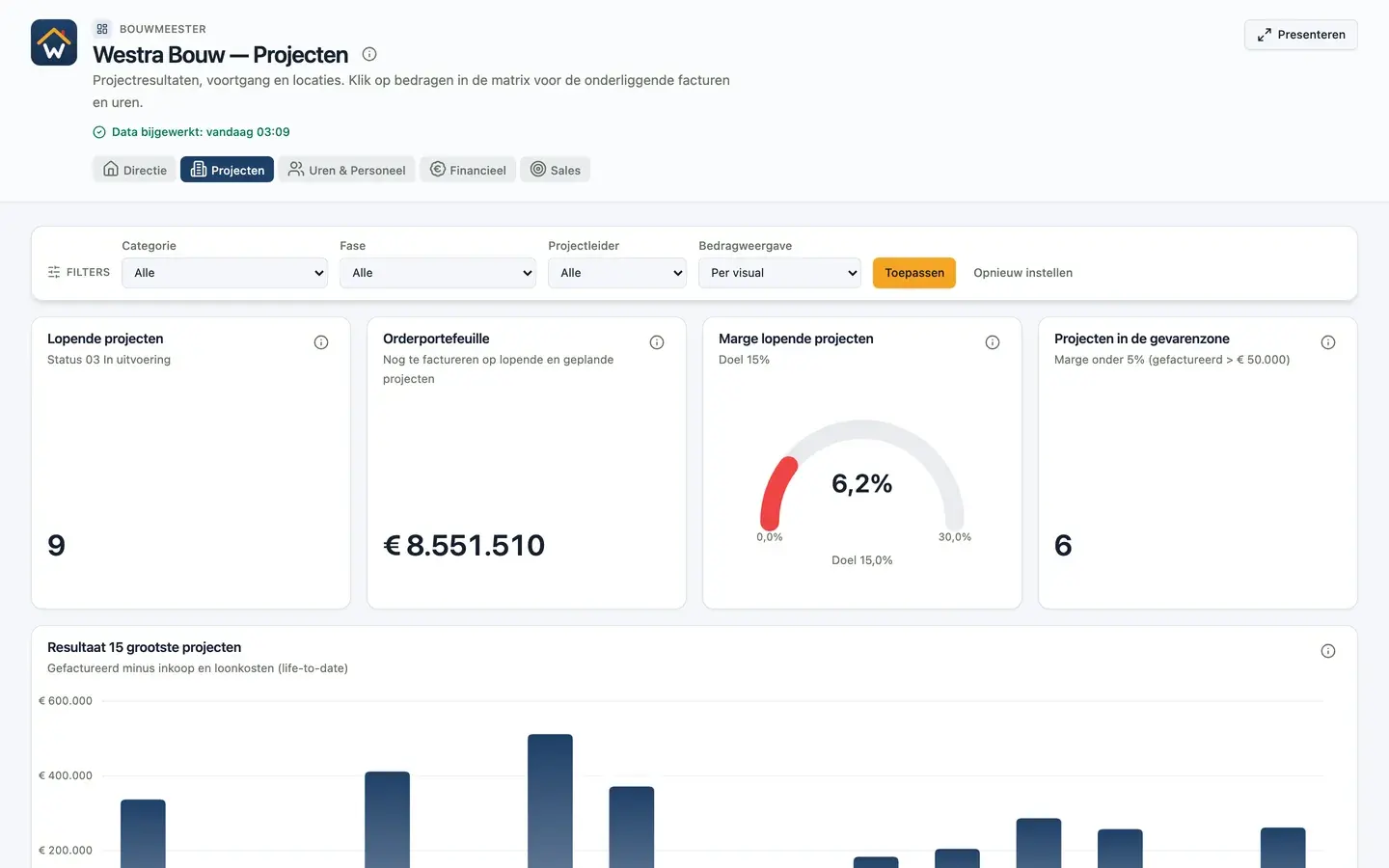
Projectdashboard
Projectmarge, uren tegenover budget en voortgang per project.
Open live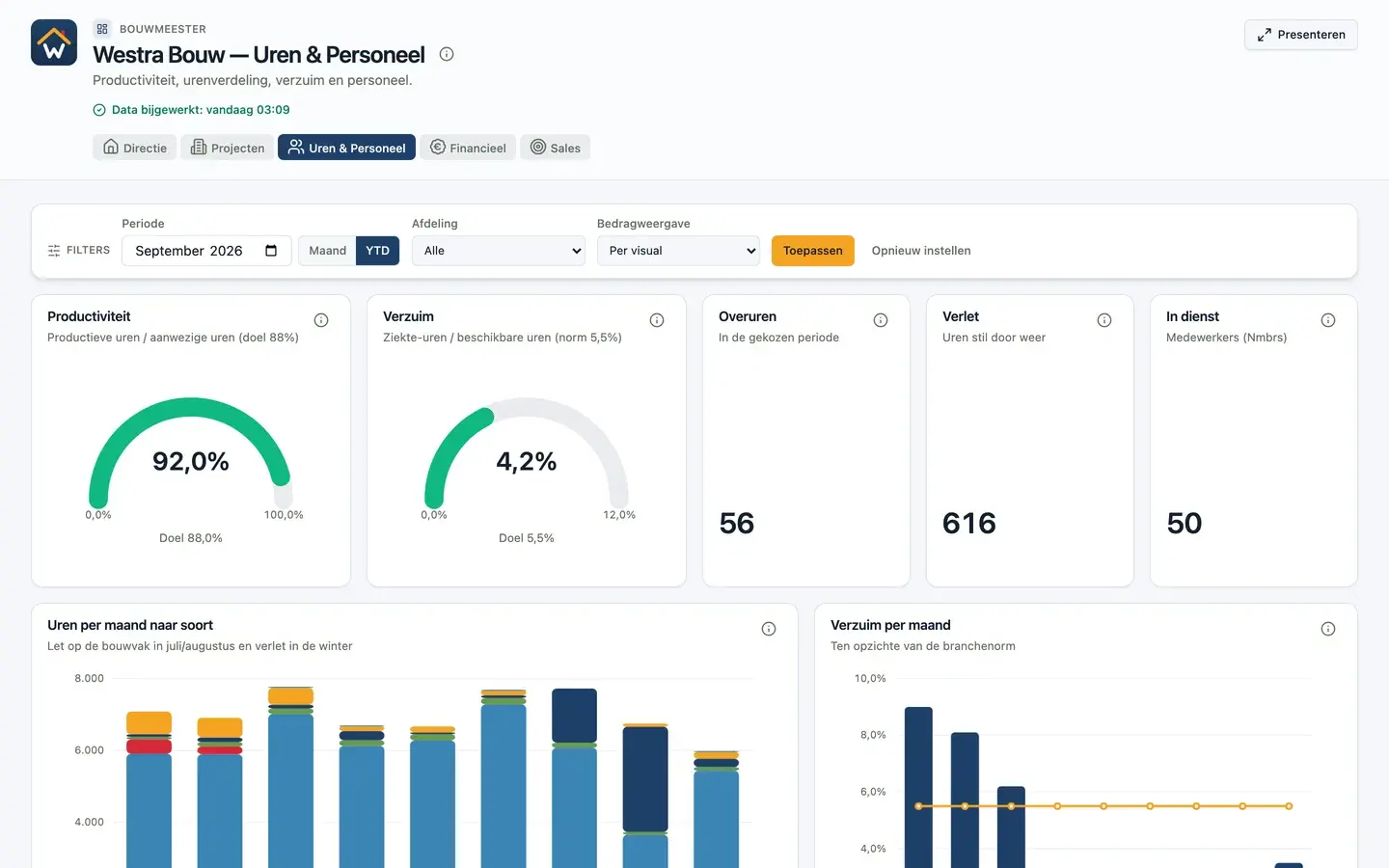
Uren- en personeelsdashboard
Declarabiliteit, bezetting en verzuim per team.
Open live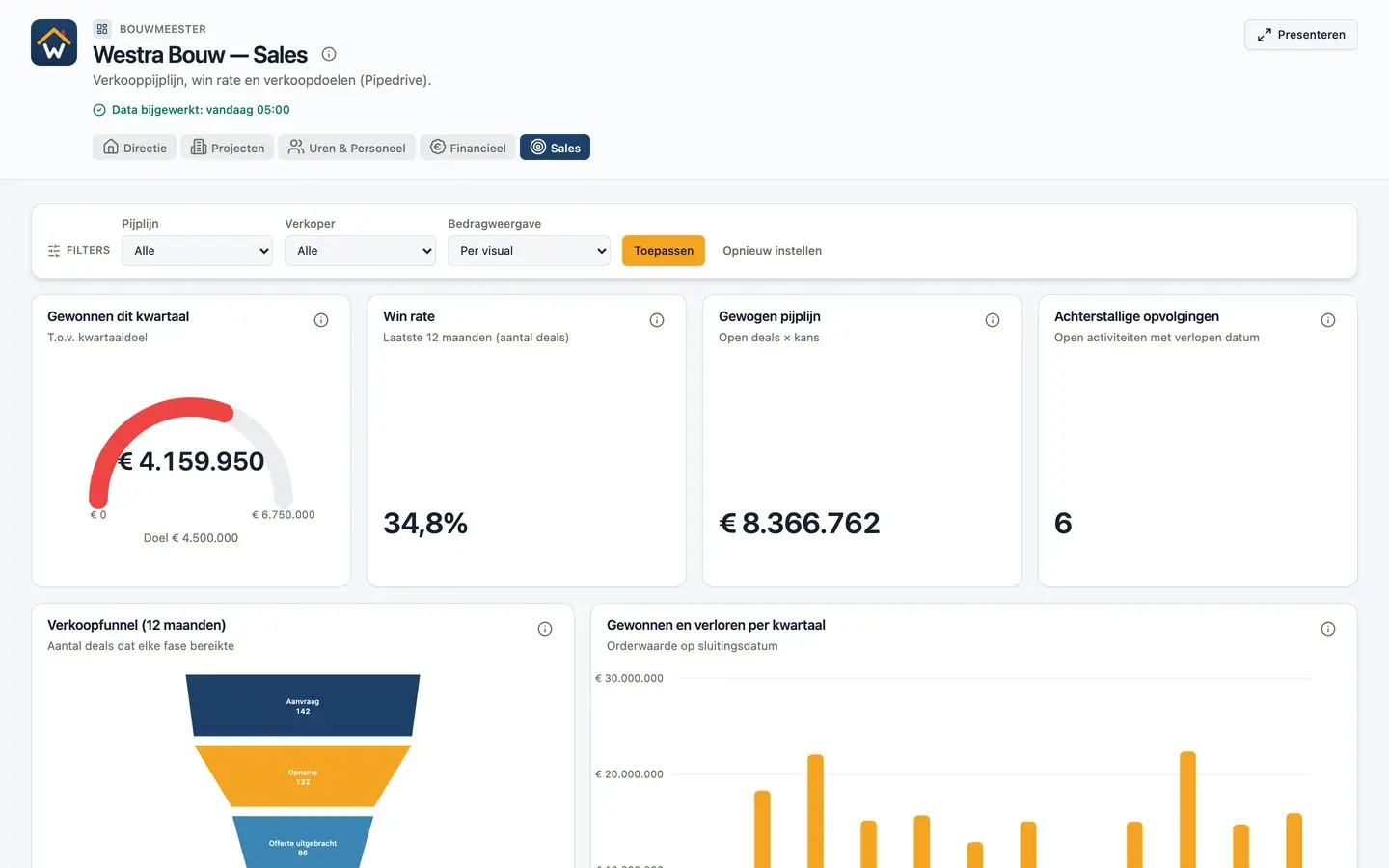
Salesdashboard
Pijplijn, win rate en verkoopfunnel uit het CRM.
Open liveLiever zelf in Power BI Desktop oefenen? Op de pagina over het financieel dashboard download je de fictieve voorbeelddata als CSV, met de stappen om er een rapport van te maken.
Meer dashboards
Alles over dashboards maken met AIFinancieel dashboard
Resultaat tegenover begroting, DSO en debiteuren op je boekhouding.
KPI dashboard
De kengetallen waarop je stuurt, elk met een doel of vergelijking.
Management dashboard
Omzet, resultaat, marge en pijplijn in één overzicht voor het MT.
Sales dashboard
Kwartaaldoel, win rate, pijplijn en funnel op je CRM-data.
Project dashboard
Projectmarge, orderportefeuille, uren en voortgang per project.
HR dashboard
Bezetting, verzuim, verlof en productiviteit op je salaris- en urendata.
Dashboard laten maken
Laat AI het dashboard bouwen, of bouw de eerste set samen met ons.
Is een Power BI dashboard gratis?
Power BI Desktop is gratis te downloaden en daarmee kun je een rapport bouwen. Om het te publiceren en met collega's te delen heb je in de meeste situaties betaalde licenties nodig. In ons artikel over de Power BI licentie staat welke licentie bij welke situatie hoort.
Kan ik een Power BI dashboard maken op Exact Online?
Ja, maar Exact Online heeft geen ingebouwde Power BI-connector. De praktische route is een OData-feed, een standaard die Power BI zelf ondersteunt. DigiData levert die feed voor Exact Online en andere pakketten.
Werkt Power BI op een Mac?
Power BI Desktop, waarmee je rapporten bouwt, is er alleen voor Windows. Op een Mac kun je gepubliceerde rapporten in de browser bekijken, maar niet in Desktop bouwen. DigiData-dashboards bouw en bekijk je volledig in de browser.
Wat is het verschil tussen een Power BI dashboard en een rapport?
Een rapport is een set pagina's met visualisaties op één dataset. Een dashboard is één canvas met tegels die je vanuit rapporten vastmaakt. De meeste mensen gebruiken het woord dashboard voor beide.
Kan ik Power BI en DigiData-dashboards naast elkaar gebruiken?
Ja. Dezelfde gesynchroniseerde data is beschikbaar via OData voor Power BI en Excel, en rechtstreeks in DigiData-dashboards. Je kunt per rapportage kiezen.
Kan ik een bestaand Power BI-rapport overzetten naar DigiData?
Ja. Sla het rapport op als Power BI-project (.pbip) en upload de ZIP in de chat. De AI-agent leest pagina's, visuals en DAX-measures en stelt dezelfde dashboards voor. Er wordt pas iets aangemaakt nadat je het voorstel hebt bevestigd.
Verder lezen
14 dagen gratis · geen opstartkosten
Benieuwd hoe je dashboard er zonder Power BI uitziet?
We laten het in een demo van 20 minuten zien op je eigen data.