Overstappen van Power BI
Overstappen van Power BI: de AI leest je rapport en bouwt het na
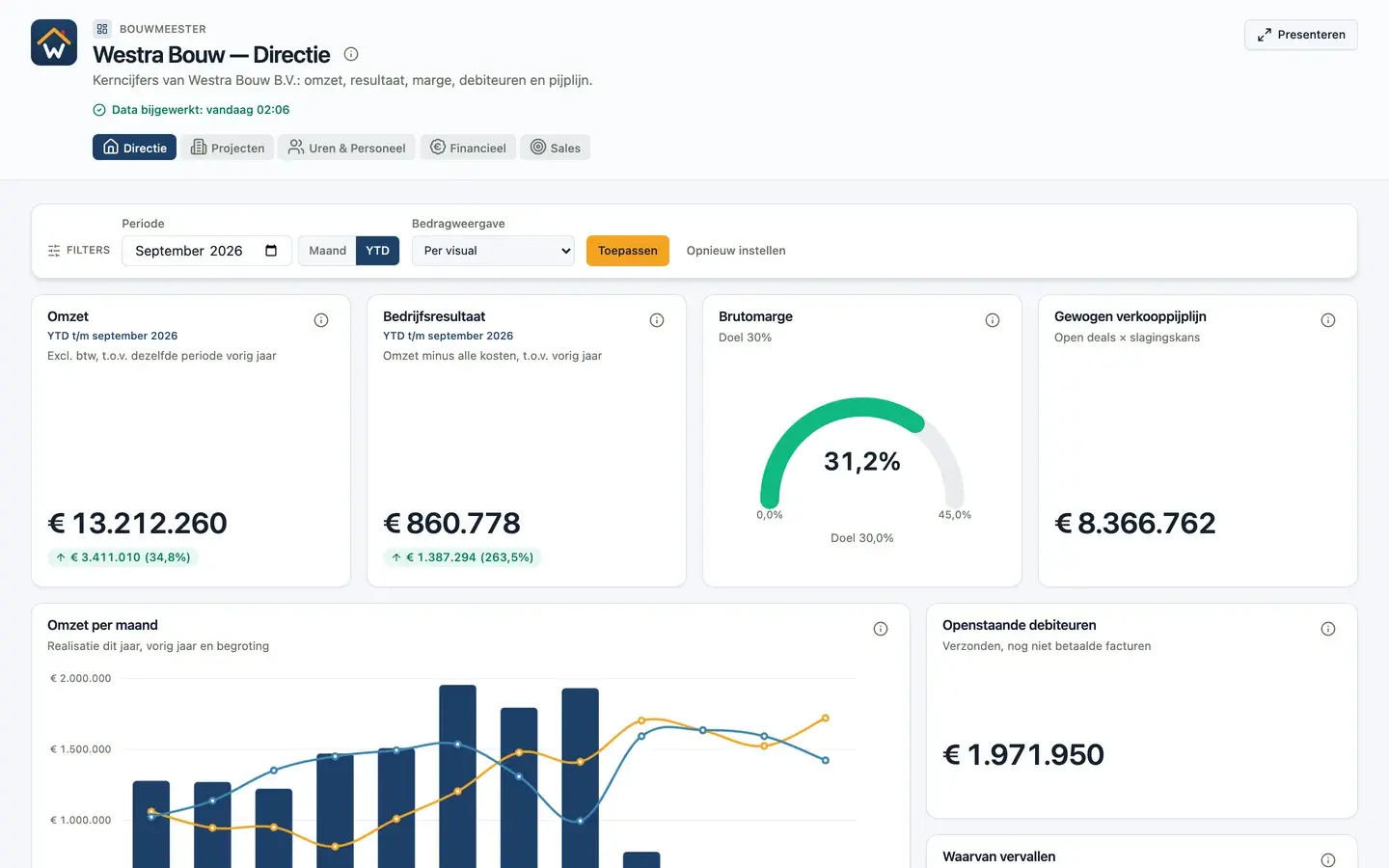
Sla je rapport op als Power BI-project en upload het in de chat. De AI-agent leest de pagina's, visuals en DAX-measures en stelt dezelfde dashboards voor op je data in DigiData. Jij controleert het voorstel en bevestigt. Daarna deel je met het hele team, zonder licentie per gebruiker.
14 dagen gratis · geen opstartkosten · maandelijks opzegbaar
Kun je Power BI-rapporten overzetten naar DigiData?
Ja. DigiData leest een Power BI-project (PBIP): het formaat waarin Power BI Desktop een rapport en het datamodel als leesbare tekstbestanden opslaat. De AI-agent zet de rapportpagina's om naar dashboards en de DAX-measures naar metingen op je data in DigiData. Elke meting wordt getest voordat je iets bevestigt, en er wordt niets aangemaakt zonder je akkoord.
Wat je krijgt
Wat je wint met de overstap
Je rapporten komen mee. Dit krijg je erbij.
Geen licentie per gebruiker
Je betaalt voor het platform en per koppeling. Iedereen in het team kijkt mee zonder dat er een licentie bij komt.
Aanpassen door het te vragen
Een extra grafiek, een andere indeling of een nieuwe meting vraag je aan de AI-agent. Bijstellen kan ook in de visuele editor.
Werkt in elke browser
Bouwen en bekijken gaat in de browser, ook op een Mac. Je hebt geen Desktop-programma nodig.
Presentatiemodus
Zet een dashboard op het tv-scherm of in het overleg. Het bladert zelf door de pagina's en herhaalt per project of team.
Vragen stellen aan je cijfers
De AI-agent beantwoordt vragen met dezelfde metingen als het dashboard, in de browser en in Teams of Slack.
De koppeling vervangt je connector
Voor Power BI betaal je naast de licenties een connector of dataplatform dat de data uit je software haalt. Bij DigiData zit dat in de prijs per koppeling.
Hoe het werkt
Zo zet je een rapport over
Van Power BI-rapport naar dashboard in vijf stappen.
Koppel je bronnen
Verbind de software waar je rapport op draait, zoals Exact Online, Twinfield of Simplicate, of koppel je eigen PostgreSQL- of SQL Server-database. Daarvoor betaal je alleen het platform. Gebruik je DigiData al als OData-feed voor Power BI? Dan staat de data er al.
Sla het rapport op als Power BI-project
Open het rapport in Power BI Desktop en kies Bestand, Opslaan als, Power BI-project (.pbip). Zip de map, zonder de .pbi-mappen met lokale cache.
Upload de ZIP in de chat
Voeg het bestand toe in de chat met je AI-agent. De agent leest pagina's, visuals, measures, tabellen en bronnen.
Controleer het voorstel
Je krijgt een overzicht van de metingen en dashboards die worden aangemaakt. Per visual staat erbij wat ermee gebeurt en waarom.
Bevestig en deel
Na je akkoord staan de dashboards klaar. Stel bij in de chat of de editor en deel ze met het team.
Wat de AI leest
Wat de AI-agent uit je Power BI-project haalt
Een Power BI-project bevat de volledige opbouw van je rapport. De agent leest het hele project, niet alleen de voorkant.
Open het live voorbeeld- Rapportpagina's en hun indeling
- Visuals: tabellen, matrices, grafieken, kaarten en KPI's
- DAX-measures uit het datamodel
- Tabellen, relaties en de bronnen waar ze uit komen
- Slicers en filters
- Bookmarks, drillthrough en interacties tussen visuals
- Tooltips, mobiele indeling en themakleuren
Het project bevat de opbouw van je rapport, niet de data. Die komt uit je koppelingen in DigiData.
Wat komt mee
Van Power BI-onderdeel naar DigiData
De meeste onderdelen hebben een directe tegenhanger. Waar dat niet zo is, staat het in het voorstel.
| In Power BI | In DigiData |
|---|---|
| Rapport met pagina's | Dashboards gegroepeerd als rapport, met een tabblad per pagina |
| Visuals | Widgets in 17 soorten, van tabel en matrix tot waterval, trechter en kaart |
| DAX-measures | Metingen op je data, elk getest voordat je bevestigt |
| Slicers | Dashboardfilters die alle widgets tegelijk aansturen |
| Bookmarks | Benoemde weergaven |
| Drillthrough | Doorklikken naar een detailpagina of detailweergave |
| Thema en logo | Themakleuren en je eigen logo |
| Vrije indeling in pixels | Raster van 12 kolommen dat meeschaalt met het scherm |
| Custom visuals en vrije vormen | Geen directe tegenhanger. Het voorstel meldt per visual wat ermee gebeurt |
De import neemt de opbouw van je rapport over, niet de data. Een bron die nog niet in DigiData staat, koppel je eerst of upload je als CSV.
Besparing
Wat bespaar je op licenties?
Bij Power BI betaal je per gebruiker, bij DigiData een vast bedrag voor het platform. De koppeling met je bron betaal je bij allebei apart. Vul je eigen aantallen in en zie het verschil per jaar.
Alles over Power BI kosten vergelijkenReken je besparing uit
Wat je betaalt om de data uit je software te halen.
Vanaf € 50 per koppeling. Laat op 0 met een eigen database.
DigiData is goedkoper vanaf 7 gebruikers.
Bedragen exclusief btw, voor beide bij jaarbetaling. Het DigiData-platform kost € 95 per maand; bij jaarfacturatie betaal je 10 maanden. Microsoft-prijzen gecontroleerd op 5 oktober 2026. Uren voor bouwen en beheer zijn niet meegerekend.
Kan ik een .pbix-bestand uploaden?
Niet rechtstreeks. Open het .pbix-bestand in Power BI Desktop en sla het op als Power BI-project (.pbip). Dat is een map met tekstbestanden die je zipt en uploadt. De ZIP mag tot 100 MB groot zijn.
Komt mijn data ook mee?
Nee, en dat hoeft ook niet. Een Power BI-project bevat de opbouw van het rapport, niet de gegevens. De data komt uit de koppelingen in DigiData, uit je eigen PostgreSQL- of SQL Server-database of uit een CSV-upload.
Wordt alles één-op-één nagebouwd?
Pagina's, gangbare visuals, measures, filters en doorklikken hebben een tegenhanger in DigiData. Custom visuals en een indeling op de pixel hebben die niet. Het voorstel laat per visual zien wat ermee gebeurt, zodat je dat weet voordat je bevestigt.
Kloppen de cijfers na de overstap?
Elke meting wordt bij het voorbereiden getest op je eigen data. Leg daarna een paar bekende totalen, zoals de omzet van vorige maand, naast je Power BI-rapport. Zolang je twijfelt, kunnen beide naast elkaar blijven draaien.
Kan ik Power BI blijven gebruiken tijdens de overstap?
Ja. Dezelfde data blijft beschikbaar als OData-feed voor Power BI en Excel. Je kunt per rapport overstappen en Power BI aanhouden voor rapporten die je daar wilt laten.
Wat bespaar ik met de overstap?
Power BI Pro kost € 12,10 per gebruiker per maand. DigiData rekent niet per gebruiker, dus de besparing groeit met het team. Reken het na met de rekenhulp op deze pagina.
Wie kan een Power BI-project importeren?
Beheerders, in de chat met een AI-agent in de webapp. Er wordt pas iets aangemaakt nadat je het voorstel hebt bevestigd.
14 dagen gratis · geen opstartkosten
Zullen we je eerste rapport samen overzetten?
Neem je Power BI-rapport mee naar een demo van 20 minuten. We laten zien wat de AI-agent ervan maakt.
